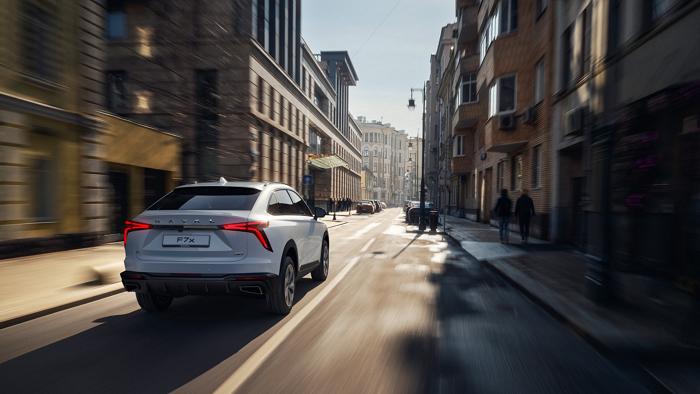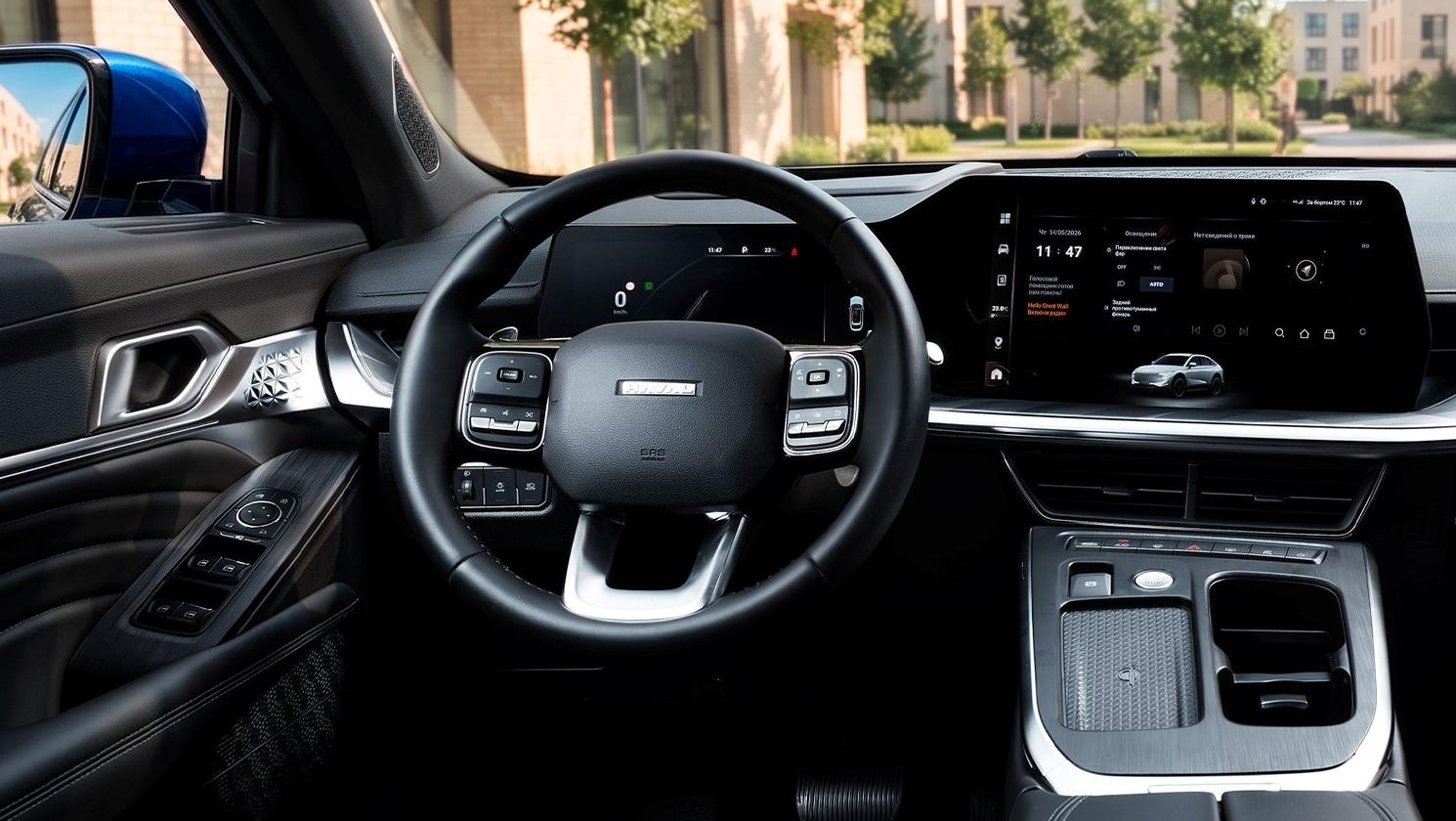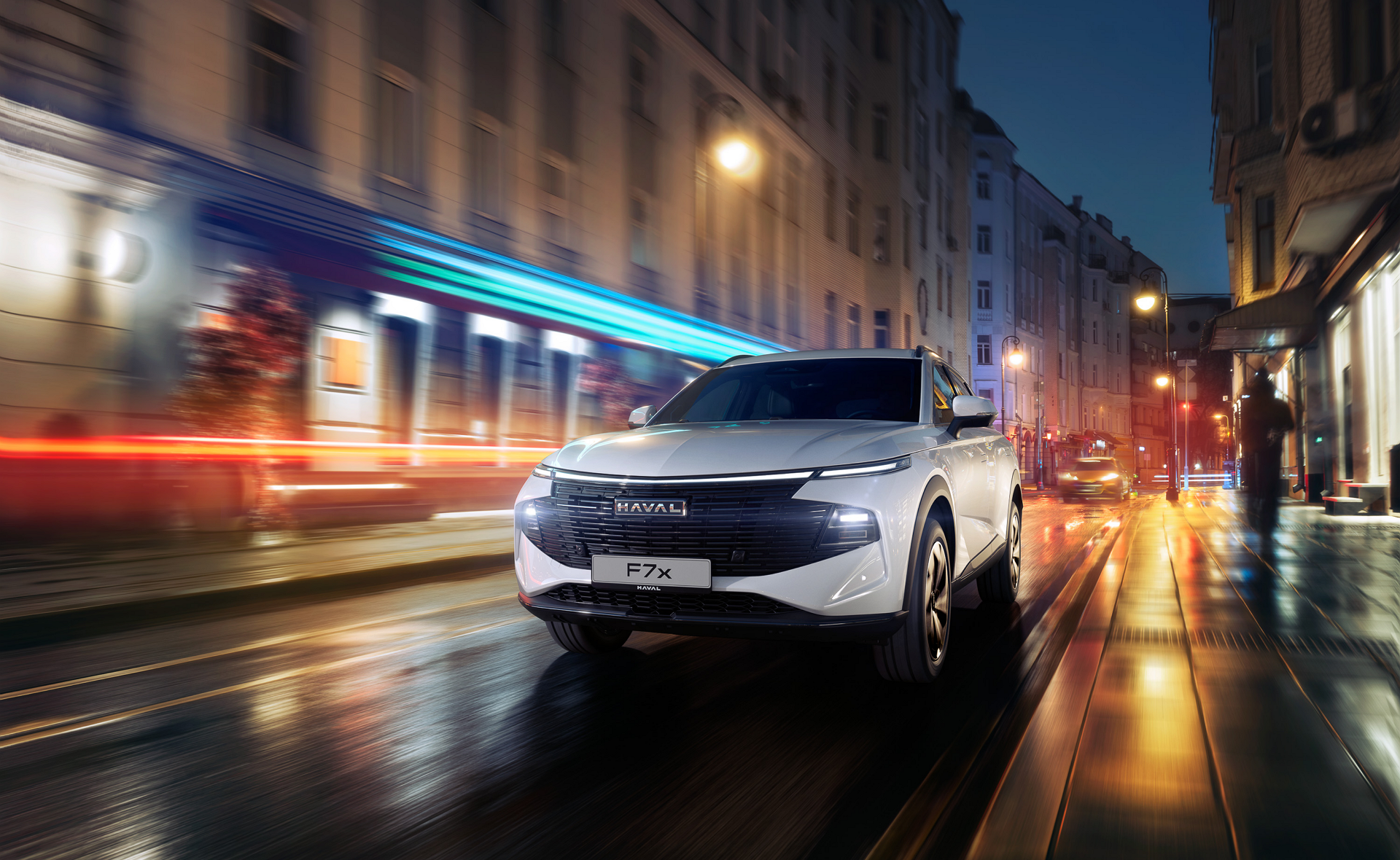
Мультимедийная система купе-кроссовера HAVAL F7x оснащена ярким сенсорным дисплеем, но интеграция со смартфонами на базе Android часто вызывает вопросы у владельцев. В зависимости от года выпуска, рынка сборки и версии прошивки головного устройства, поддержка Android Auto может быть как штатной, так и отсутствовать вовсе. Разберем все рабочие способы вывода интерфейса смартфона на экран автомобиля.
Особенности поддержки Android Auto в Хавейл
Автомобили HAVAL, официально поставляемые на российский рынок, часто оснащаются мультимедийными системами с локализированным программным обеспечением. В некоторых версиях прошивок протокол Android Auto заблокирован или заменен на фирменные сервисы зеркалирования. Если при подключении кабеля смартфон не определяется как Android Auto, это не поломка, а особенность региональной прошивки Хавейл. В таком случае на помощь приходят специальные USB-адаптеры, которые стали стандартом для владельцев Хавейл.
Что потребуется для подключения
- Смартфон на базе Android 8.0 и новее с установленным приложением Android Auto.
- Оригинальный или сертифицированный кабель USB Type-C с поддержкой передачи данных (дешевые кабели только для зарядки не подойдут).
- USB-адаптер (например, Carlinkit T2C или Ugreen), если штатная система Хавейл не поддерживает протокол напрямую.
- Активное интернет-соединение на смартфоне для первичной настройки и загрузки карт.
Штатное подключение по кабелю
Если ваш HAVAL F7x имеет заводскую поддержку Android Auto (часто встречается на европейских версиях или после обновления ПО у дилера), процесс соединения выглядит так:
- Запустите двигатель автомобиля и дождитесь полной загрузки мультимедийной системы.
- Подключите смартфон кабелем к порту USB с маркировкой «Media» или значком смартфона (обычно он расположен в нише под климат-контролем или в подлокотнике).
- На экране смартфона появится запрос на разрешение доступа к данным и включение Android Auto. Нажмите «Разрешить».
- На дисплее HAVAL F7x выберите режим «Smartphone» или «Android Auto» в меню источников.
- Интерфейс смартфона с навигатором, музыкой и мессенджерами отобразится на штатном экране.
Подключение через USB-адаптер (для авто без штатной поддержки)
Для большинства российских владельцев Хавейл F7x единственным рабочим решением остается использование «умного» адаптера. Эти устройства эмулируют работу протоколов, обходя ограничения заводской прошивки.
- Вставьте адаптер в USB-порт автомобиля, предназначенный для передачи данных.
- На экране мультимедиа HAVAL F7x система распознает адаптер как обычную флешку или устройство CarPlay/Android Auto (зависит от модели dongle).
- Включите Wi-Fi и Bluetooth на смартфоне. Найдите в списке доступных сетей Wi-Fi сеть, созданную адаптером, и подключитесь к ней.
- Откройте браузер на телефоне и введите IP-адрес, указанный в инструкции к адаптеру (обычно 192.168.1.101), чтобы подтвердить сопряжение.
- После первичной настройки интерфейс Android Auto будет запускаться автоматически при каждом запуске двигателя Хавейл, кабель к телефону больше не нужен.
Беспроводные и проводные адаптеры: что выбрать
На рынке представлено два типа устройств для Хавейл. Проводные адаптеры требуют постоянного подключения телефона кабелем, но обеспечивают максимальную стабильность связи и качество звука без задержек. Беспроводные dongle позволяют оставлять смартфон в кармане или сумке: соединение устанавливается по Wi-Fi и Bluetooth автоматически. Однако беспроводные версии могут потреблять больше батареи смартфона и иногда испытывать микрозадержки при воспроизведении видео или работе с навигатором в плотной городской застройке.
Настройка интерфейса и звука
После успешного соединения важно правильно настроить систему для комфортного использования в автомобиле:
- Звук: В настройках Android Auto на смартфоне выберите передачу аудиопотока по Bluetooth или USB, чтобы музыка играла через штатные динамики HAVAL F7x, а не через телефон.
- Навигация: Добавьте Яндекс.Навигатор или 2ГИС в список разрешенных приложений в настройках Android Auto на смартфоне, чтобы они отображались на главном экране.
- Голосовой ассистент: Настройте вызов Google Ассистента или Алисы удержанием кнопки голосового управления на руле Хавейл.
Возможные проблемы и их решение
- Система не видит телефон. Замените кабель. Более 80% проблем с проводным подключением в автомобилях HAVAL связаны с использованием неоригинальных шнуров, не поддерживающих передачу данных.
- Адаптер теряет соединение или отключается при проигрывании музыки. Обновите прошивку самого адаптера через его веб-интерфейс. Производители регулярно выпускают патчи для стабильной работы с мультимедиа Хавейл.
- Звук идет через динамик смартфона. Зайдите в настройки Bluetooth на телефоне и убедитесь, что для соединения с HAVAL F7x включена галочка «Мультимедийное аудио».
- Сенсор не реагирует на нажатия. Некоторые адаптеры требуют калибровки экрана. Зайдите в скрытое инженерное меню мультимедиа (код доступа зависит от года выпуска) и выберите режим емкостного сенсора.
Альтернативные способы зеркалирования
Если покупка адаптера не входит в планы, владельцы Хавейл F7x могут использовать встроенные приложения для дублирования экрана:
- CarbitLink (EasyConnection): Позволяет вывести любую картинку со смартфона на экран авто по Wi-Fi или кабелю. Минус — экран телефона должен быть всегда включен, а интерфейс не адаптирован под автомобильный формат.
- DLNA / Miracast: Подходит для трансляции видео или навигатора, но не имеет адаптированного автомобильного интерфейса с крупными иконками, что отвлекает от дороги.
Безопасность и советы по использованию
Использование Android Auto в автомобиле HAVAL F7x значительно повышает безопасность, если настроить систему до начала поездки. Заблокируйте ввод текста на клавиатуре смартфона при движении — эта функция встроена в настройки Android Auto. Закрепите телефон в зоне действия вентиляционных дефлекторов, если используете беспроводной адаптер: модуль Wi-Fi сильно нагревается при передаче видеопотока навигации, и обдув прохладным воздухом предотвратит перегрев и отключение связи.